Nicht immer hat man eine Webcam für Videokonferenzen zur Hand, dabei hat jedes Smartphone eine Kamera. Android bietet die Möglichkeit, ein über USB angeschlossenes Smartphone als Webcam für den PC zu verwenden.
- Schalte auf dem PC externe Virenscanner und Firewalls aus. Der vorinstallierte Windows Defender hat kein Problem mit der USB-Verbindung.
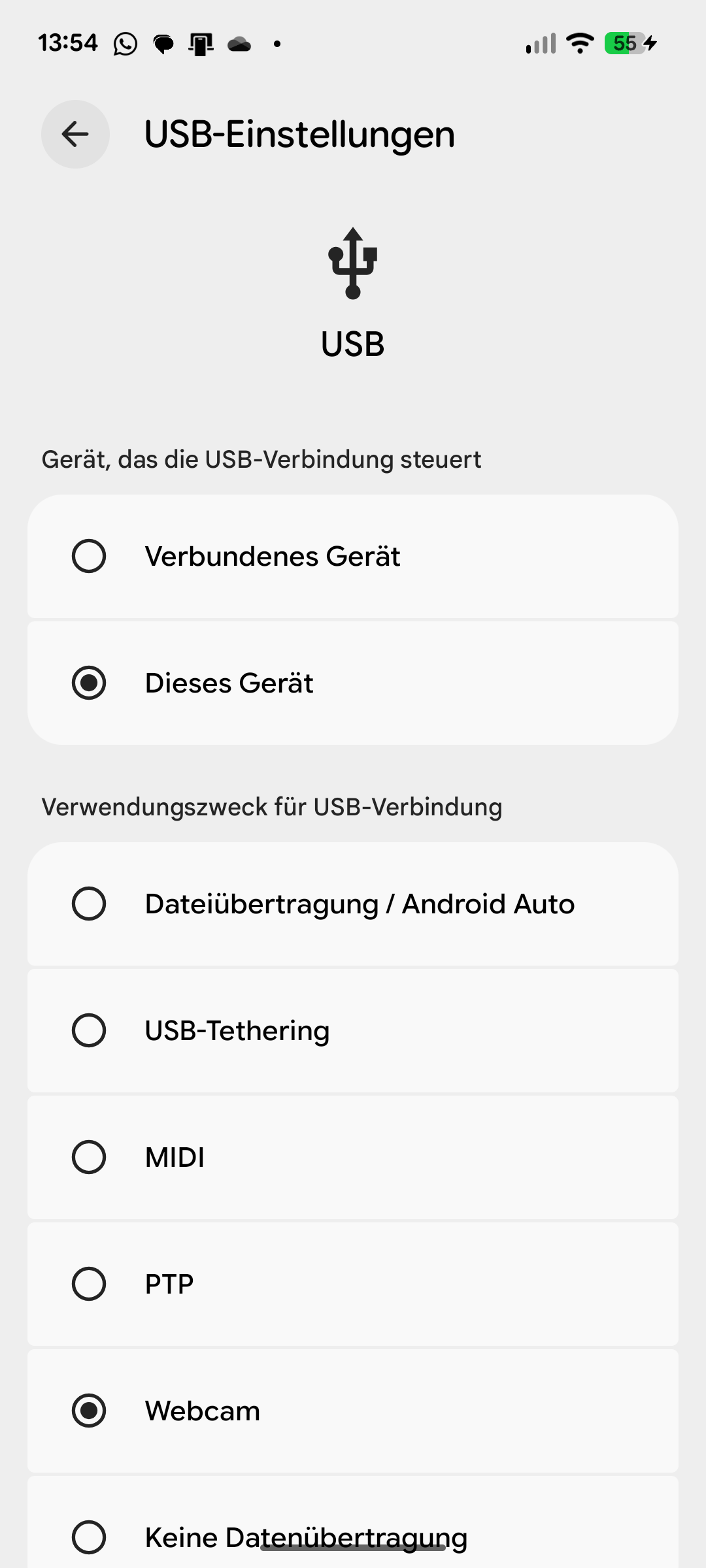
- Verbinde das Smartphone über ein USB-Kabel mit dem PC. Wähle dann auf dem Smartphone in den USB-Verbindungseinstellungen die Option Webcam.
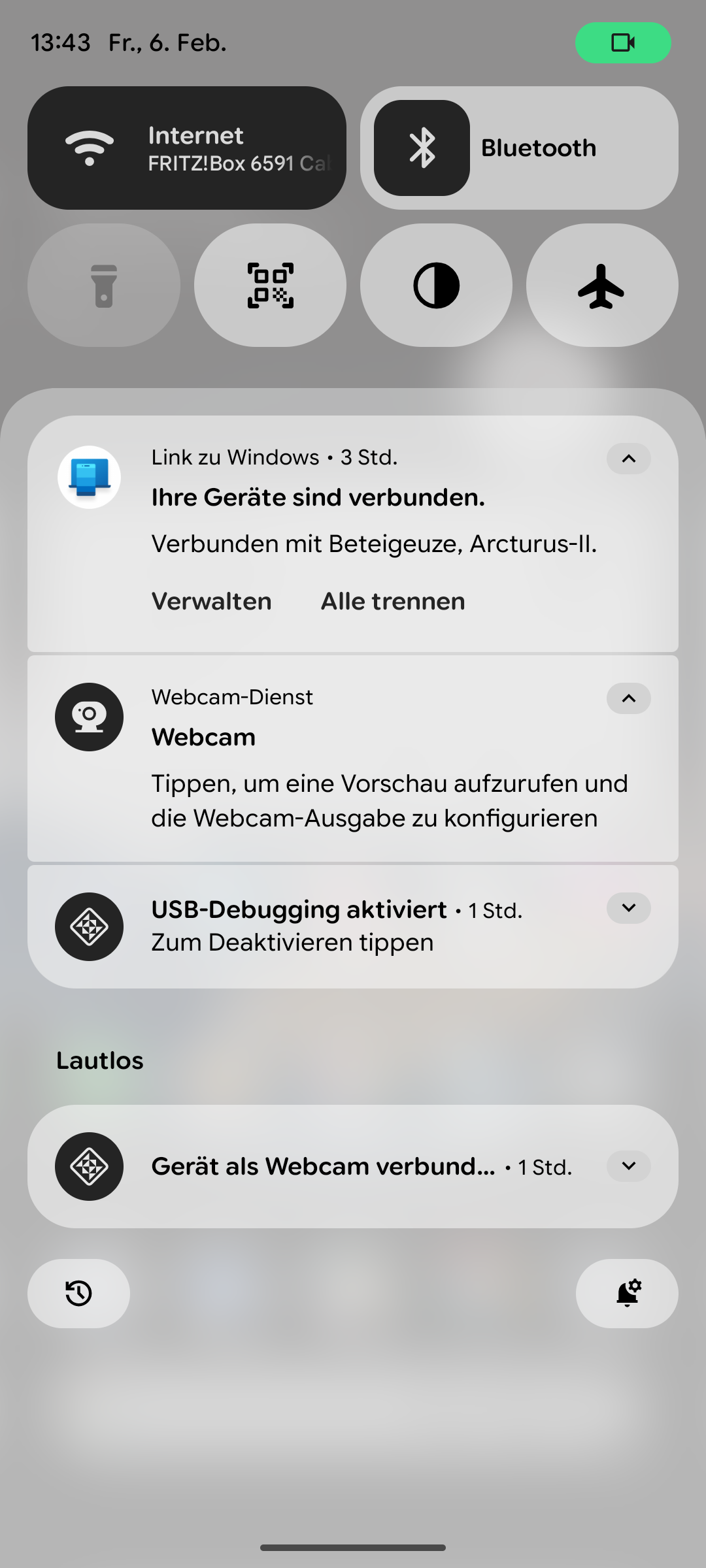
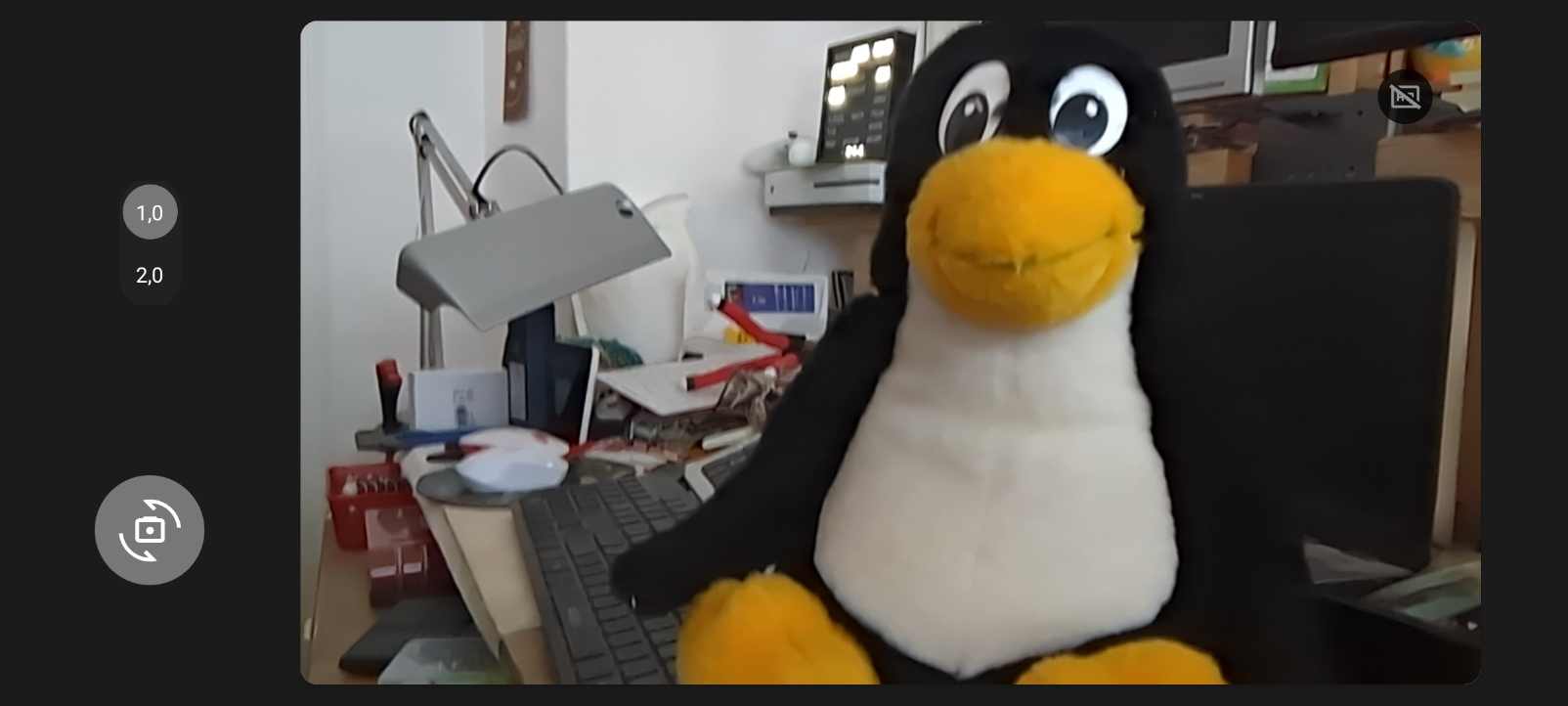
- Jetzt erscheint eine Benachrichtigung des Webcam-Dienstes. Tippe darauf, siehst Du das Kamerabild.
- Hier kannst Du zwischen Haupt- und Frontkamera wechseln, sowie verschiedene Zoomstufen wählen.
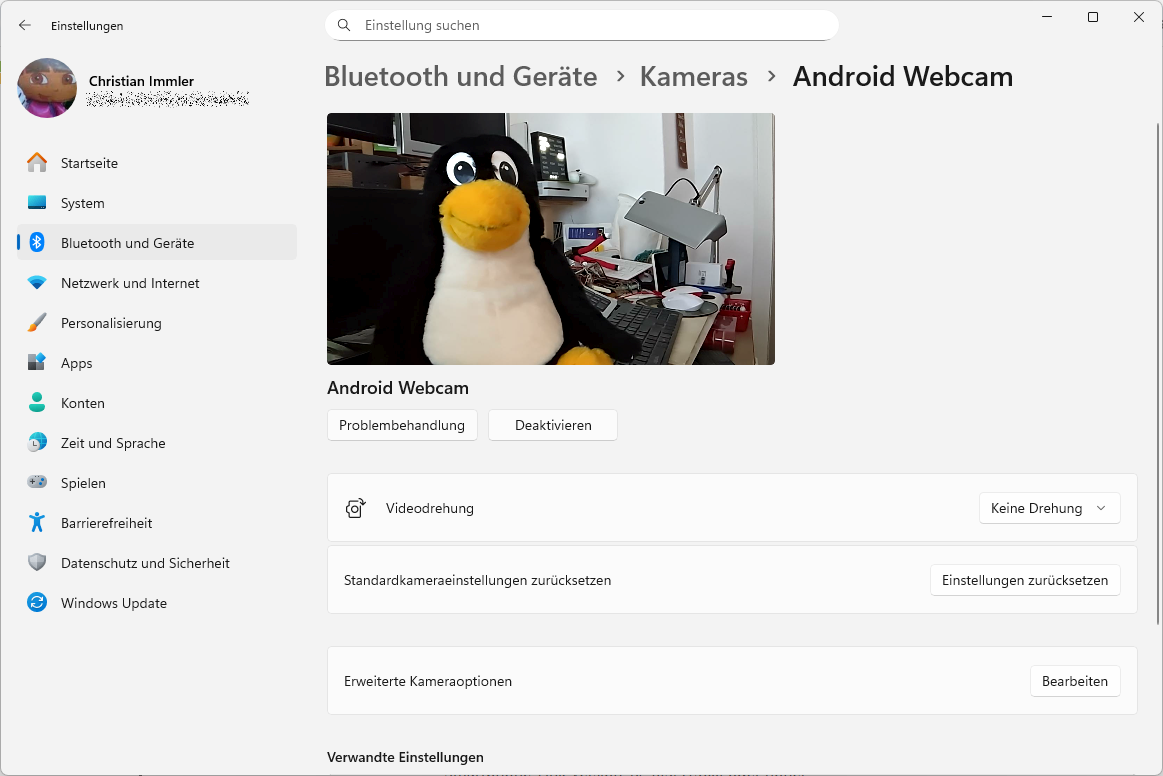
- Wähle in den Einstellungen auf dem PC unter Bluetooth und Geräte / Kameras die Android Webcam. Hier kannst Du bei Bedarf das Bild noch drehen.
- Jetzt wird die Webcam in allen Programmen, die eine Kamera unterstützen, wie unter anderem Zoom oder Teams als Kamera verwendet oder zur Auswahl angeboten, wenn mehrere Webcams am PC angeschlossen sind.
 |
Weitere Tipps zu Android: Android Smartphone: Einfach alles können - Die besten Tipps und Tricks: Für alle Geräte mit Android System wie Google Pixel, Samsung, Xiaomi, OnePlus, Realme u. v. m [*] (mit diesem und anderen mit [*] gekennzeichneten Links unterstützt Du die Weiterentwicklung und Betrieb der Smartphone-FAQ) |